
Dein Onboarding-Portal entdecken

<a href="https://personio.parta.team/courses/test-portal-page"> Button
← Back to the Academy page </a>
Dein Onboarding\-Portal entdecken
---
Vorbereitung auf die Implementierung
Mehr erfahren: Erste Schritte in Deiner Implementierung
Erfahre, wie Du Dich optimal auf Deine Personio\-Implementierung vorbereitest\. In diesem Kurs zeigen wir Dir, wie Du Dich sicher durch die verschiedenen verfügbaren Ressourcen navigierst, Deine Implementierung strukturiert planst und alle erforderlichen Schritte erledigst, bevor die eigentliche Implementierung startet\.
Weiter zum KursDas Onboarding\-Portal
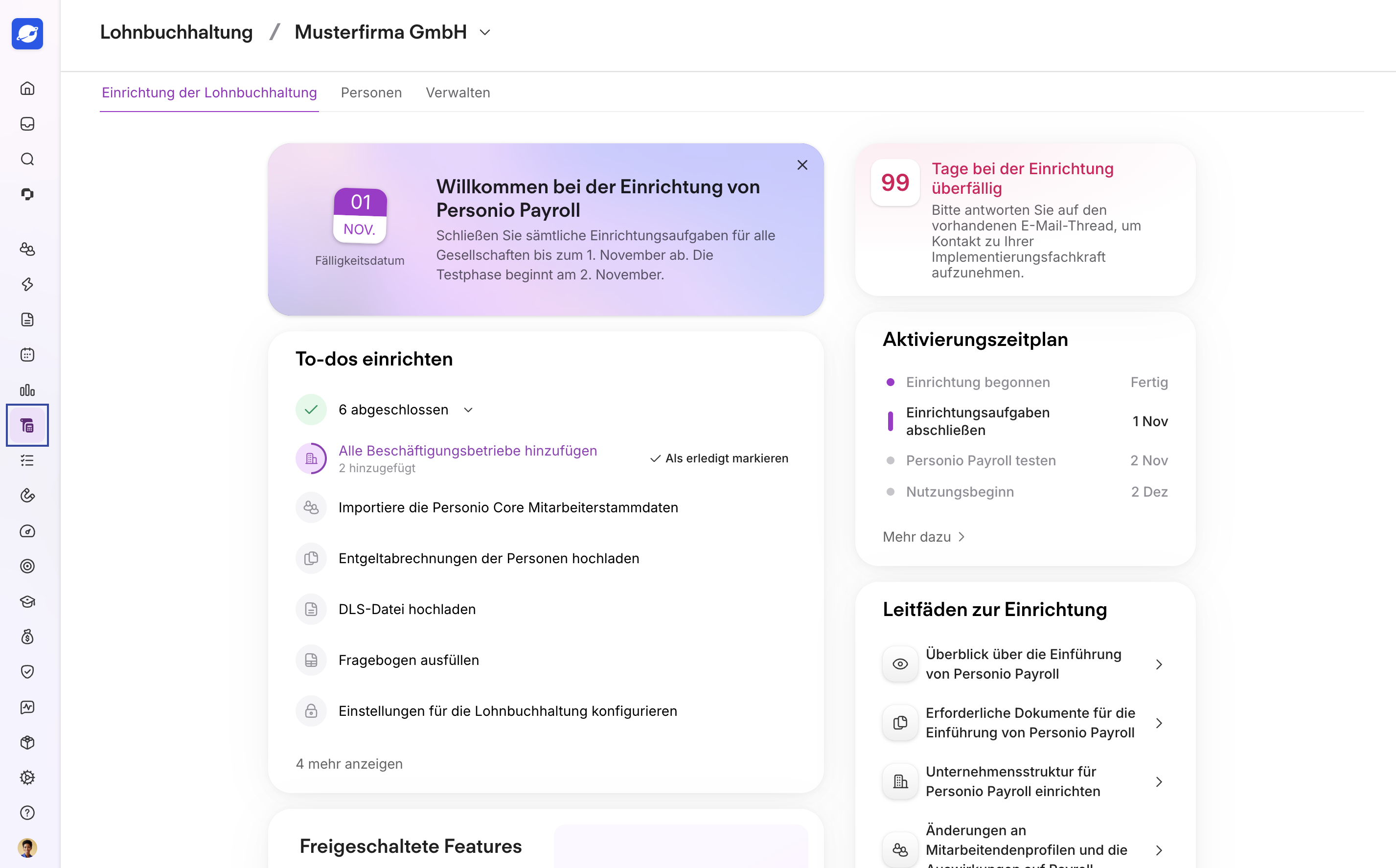
Willkommen bei Deiner Personio Payroll Implementierung\. Als erstes schauen wir uns Deinen wichtigsten Begleiter für die Implementierung an: das Onboarding\-Portal\.
Nachdem Du Dich in Deinen Account eingeloggt hast, wirst Du im Bereich Lohnbuchhaltung zunächst zum Onboarding\-Portal weitergeleitet\. Dieses Widget unterstützt Dich bei den Aufgaben rund um die Implementierung\. Nimm Dir etwas Zeit und lies Dir die Inhalte in Ruhe durch\. Sobald Du so weit bist, kannst Du mit den ersten Aufgaben starten\.
Labels:
Point 1
In dieser Übersicht findest du alle Gesellschaften, die Teil deines Unternehmensprofils bei Personio sind\. Point 2
Diese Liste zeigt Dir alle Aufgaben, die während Deiner Implementierung erledigt werden müssen\. Klicke auf die einzelnen Aufgaben, um weitere Informationen einsehen zu können\. Point 3
Behalte Deinen Zeitplan im Überblick: In diesem Feld wird Dir angezeigt, wie viel Zeit Dir in der Implementierung noch verbleibt\. Point 4
Hier siehst Du in welcher Phase der Implementierung Du Dich gerade befindest\. Point 5
Im Bereich Leitfäden zur Einrichtung findest Du hilfreiche Links zu den wichtigsten Help Center Artikeln auf einen Blick\. Diese sollen dich bei der Einrichtung unterstützen\.

Das Onboarding\-Portal wird erst angezeigt, sobald mindestens eine Gesellschaft hinterlegt wurde\. Wenn in deinem Unternehmensprofil noch keine Gesellschaft vorhanden ist, wechsle zum nächsten Kapitel, um zu erfahren, wie du Gesellschaften in Personio hinzufügen kannst\.
Reiter Personen
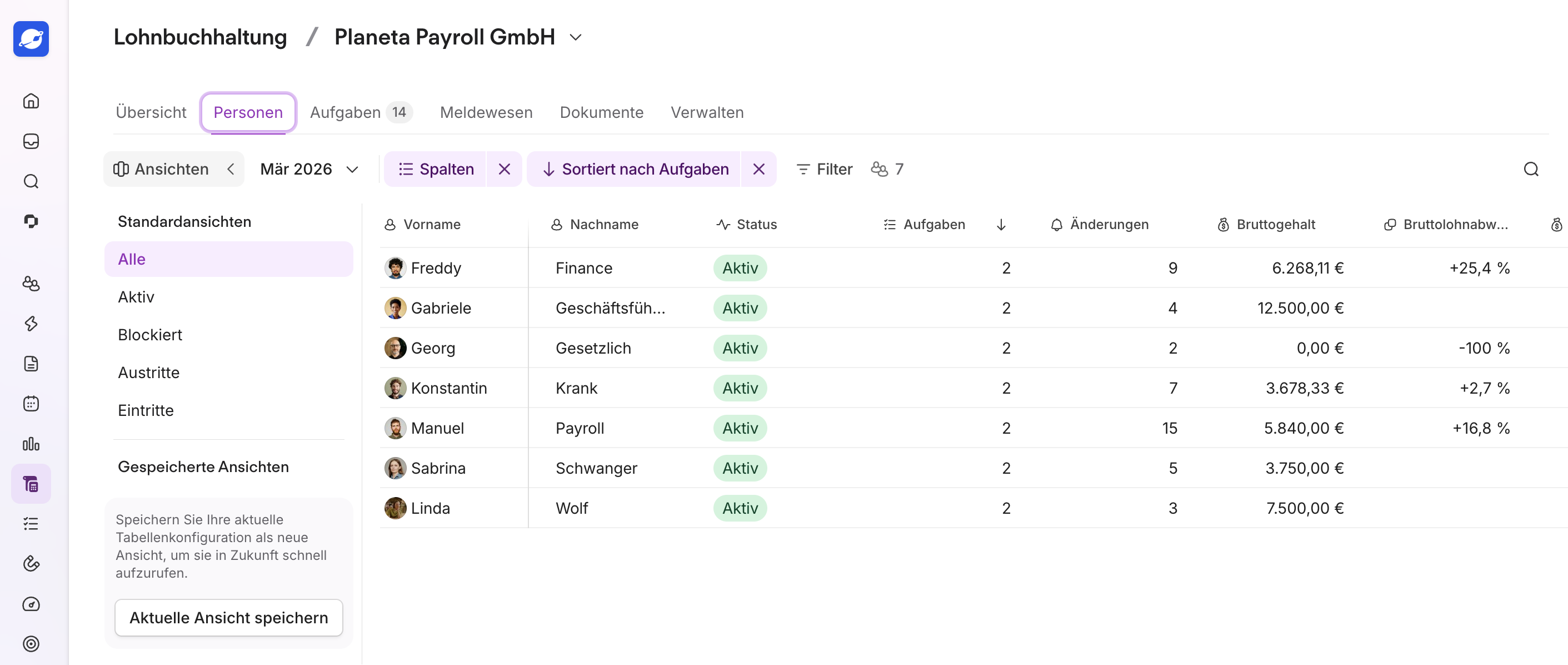
Im Reiter Personen werden Dir alle Mitarbeitenden angezeigt, die der ausgewählten Gesellschaft zugeordnet sind\. Jeder Mitarbeitende erscheint dabei in einer eigenen Zeile mit Gehaltsattributen, Aufgaben und Datenänderungen\. Achte darauf, dass ein Mitarbeitendenprofil immer nur einer Gesellschaft zugeordnet sein kann\.
 Labels:
Point 1
Hier kannst Du unter anderem den jeweiligen Abrechnungsmonat auswählen und einsehen, sowie die Mitarbeitenden nach bestimmten Merkmalen sortieren und filtern\. Point 2
Du kannst verschiedene Standardansichten nutzen\. So kannst Du Dir zum Beispiel nur die aktiven Mitarbeitenden anzeigen lassen oder ausschließlich diejenigen, die aktuell für die Abrechnung geblockt sind\. Point 3
Mit einem Klick auf den Mitarbeitenden kannst Du die wichtigsten Personal\- und Lohnbuchhaltungsinformationen sowie Änderungen einsehen und Dir außerdem die Vorschau der Entgeltabrechnungen für diese Person anzeigen lassen\.
Hast Du vorher Personio nicht genutzt, kann es passieren, dass dieser Reiter leer erscheint\. Erst wenn Du die Mitarbeitendendaten importiert hast, werden Dir diese hier angezeigt\.
Reiter Verwalten
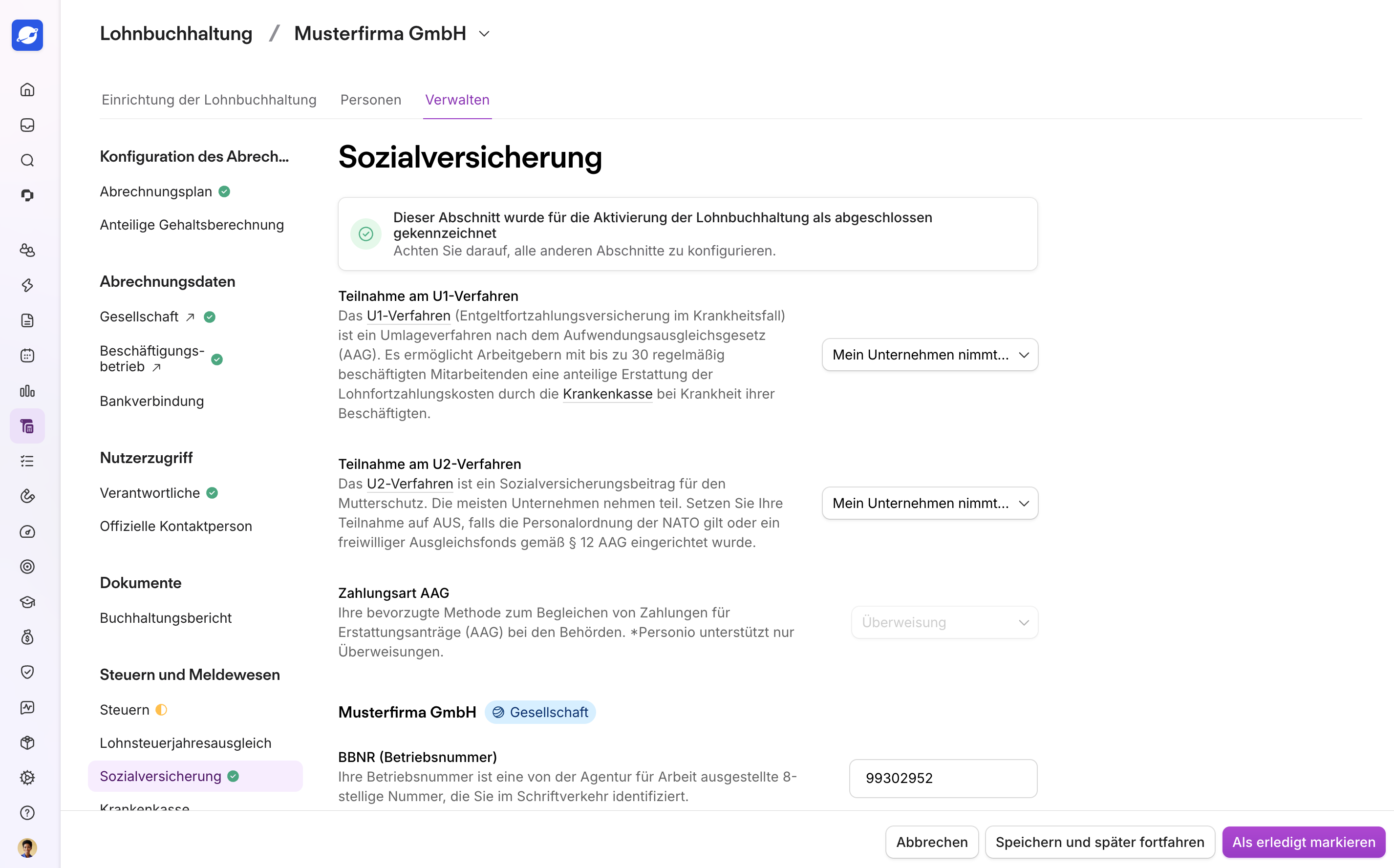
Im Reiter Verwalten findest Du alle wichtigen Einstellungen, die Du für Personio Payroll benötigst\. Hier kannst Du alle erforderlichen Angaben zu Gesellschaften, Betriebsstätten sowie Steuer\- und Sozialversicherungsinformationen einfach aktualisieren\. Im Hintergrund unterstützen Dich verschiedene Validierungen dabei zu prüfen, ob alle Einstellungen korrekt sind\.
 Labels:
Point 1
Hier findest Du alle Einstellungen, die für Deine Payroll relevant sind\. Über das Icon kannst Du den aktuellen Bearbeitungsstand nachvollziehen\. Sobald alle Angaben korrekt und vollständig hinterlegt sind, wird der Abschnitt mit einem grünen Haken gekennzeichnet\. Point 2
Anhand des Status kannst Du einsehen, wie der aktuelle Bearbeitungsstand des Abschnittes ist\. Wurden alle Daten korrekt und vollständig hinterlegt, passt sich der Status an\. Point 3
Manche der Einstellungen müssen auf Gesellschafts\- oder Betriebsstättenebene hinterlegt werden\. Diese sind entsprechend gekennzeichnet\. Point 4
Du hast für das Hinterlegen der Informationen die Möglichkeit:
- Die Bearbeitung abzubrechen
- zu speichern und später fortzufahren
- oder, falls Du alle Daten vollständig und korrekt hinterlegt hast, als erledigt zu markieren
Deine Aufgaben bei der Einrichtung
Im Onboarding\-Portal findest Du unter To\-dos einrichten einen guten Überblick über alle Aufgaben, die während Deiner Implementierung anfallen\. Du siehst auf einen Blick, welche Aufgaben noch offen sind und welche bereits abgeschlossen wurden\.
[Embedded HTML content]
Berechtigungen und Mitarbeitendenrollen
Um den Implementierungsprozess durchführen zu können, benötigst Du eine Admin\-Rolle in Deinem Unternehmensaccount\.
In Personio gibt es verschiedene Mitarbeitendenrollen mit unterschiedlichen Berechtigungen\. Je nachdem, welche Konfiguration vorgenommen wurde, kann ein Mitarbeitender bestimmte Bereiche einsehen und bearbeiten\.
Card Front
Alle Mitarbeitenden
Card BackImage
Diese Rolle erhalten alle aktiven Mitarbeitenden automatisch\. Sie umfasst alle grundlegenden Berechtigungen in Personio\.
Card Front
Admin
Card BackImage
Diese Rolle ist für Admins \(oder Rollen mit Adminrechten\) vorgesehen und Mitarbeitende werden ihr ausschließlich manuell hinzugefügt\. Sie umfasst vollständige, unveränderbare Berechtigungen in Personio\.
Card Front
Individuelle Rollen
Card BackImage
Diese individuelle Rolle \(z\. B\. HR Management\) wird Mitarbeitenden ausschließlich manuell zugewiesen; eine automatische Zuweisung erfolgt nicht\. Sie hat individuelle Berechtigungen und entspricht standardmäßig der Rolle „Alle Mitarbeitenden“, kann bei Bedarf jedoch um weitere Berechtigungen erweitert werden\.
Mehr erfahren
Mitarbeitendenrollen und Berechtigungen konfigurieren
Erfahre, wie Du Mitarbeitendenrollen und Berechtigungen in Personio konfigurieren kannst, und lerne, was sie unterschiedlichen Arten sind\.
Weiter zum KursWenn Du mehr über dieses Thema erfahren möchtest, schau Dir die folgenden Help Center Artikel an:
- Ihr Unternehmenskonto in Personio einrichten \(Implementierungsprozess\)
- Pre\-Implementation von Personio Payroll
- Berechtigungen und Mitarbeitendenrollen verwalten[](https://support.personio.de/hc/de/articles/207575695-Wie-funktioniert-die-Vertretung-von-Abwesenheiten)