
Elektronische Entgeltbescheinigung

<a href="https://personio.parta.team/courses/test-portal-page"> Button
← Back to the Academy page </a>
Elektronische Entgeltbescheinigung
---
Was Elektronische Entgeltbescheinigung bedeutet
Die EEL \(Elektronische Entgeltbescheinigung\) für Krankengeld wird benötigt, wenn ein Mitarbeitender länger als sechs Wochen krank ist\. Nach Ablauf der Entgeltfortzahlung durch den Arbeitgeber \(maximal 42 Kalendertage oder bis zum Ende der Arbeitsunfähigkeit\) übernimmt die Krankenkasse die Zahlung von Krankengeld\.
Die EEL stellt der Krankenkasse alle nötigen Informationen zur Berechnung des Krankengeldes bereit\.


Karla ist seit dem 18\. August arbeitsunfähig erkrankt\. Ihre Entgeltfortzahlung durch Planeta endet mit dem 28\. September\. Ab dem 29\. September bezieht sie Krankengeld durch die Krankenkasse\.
Um das Krankengeld korrekt berechnen zu können, benötigt die Krankenkasse eine EEL\-Meldung vom Arbeitgeber\. Linda soll diese in Personio erstellen und versenden\.
[Embedded HTML content]
Das EEL\-Formular in Personio gliedert sich in drei Bereiche:
Im weiteren Verlauf erhältst du eine Übersicht über den Aufbau der einzelnen Abschnitte und wichtige Hinweise zum Ausfüllen\. Die EEL 01 für das Krankengeld wird automatisch erstellt, sobald die Abwesenheit auf „unbezahlt“ gesetzt wurde\.

Die Felder werden automatisch mit den vorhandenen Informationen aus dem Mitarbeitendenprofil und den vergangenen Abrechnungszeiträumen ausgefüllt\. Sollten Abweichungen auftreten, kannst Du die Angaben jederzeit selbst im Formular anpassen\.
 Labels:
Point 1
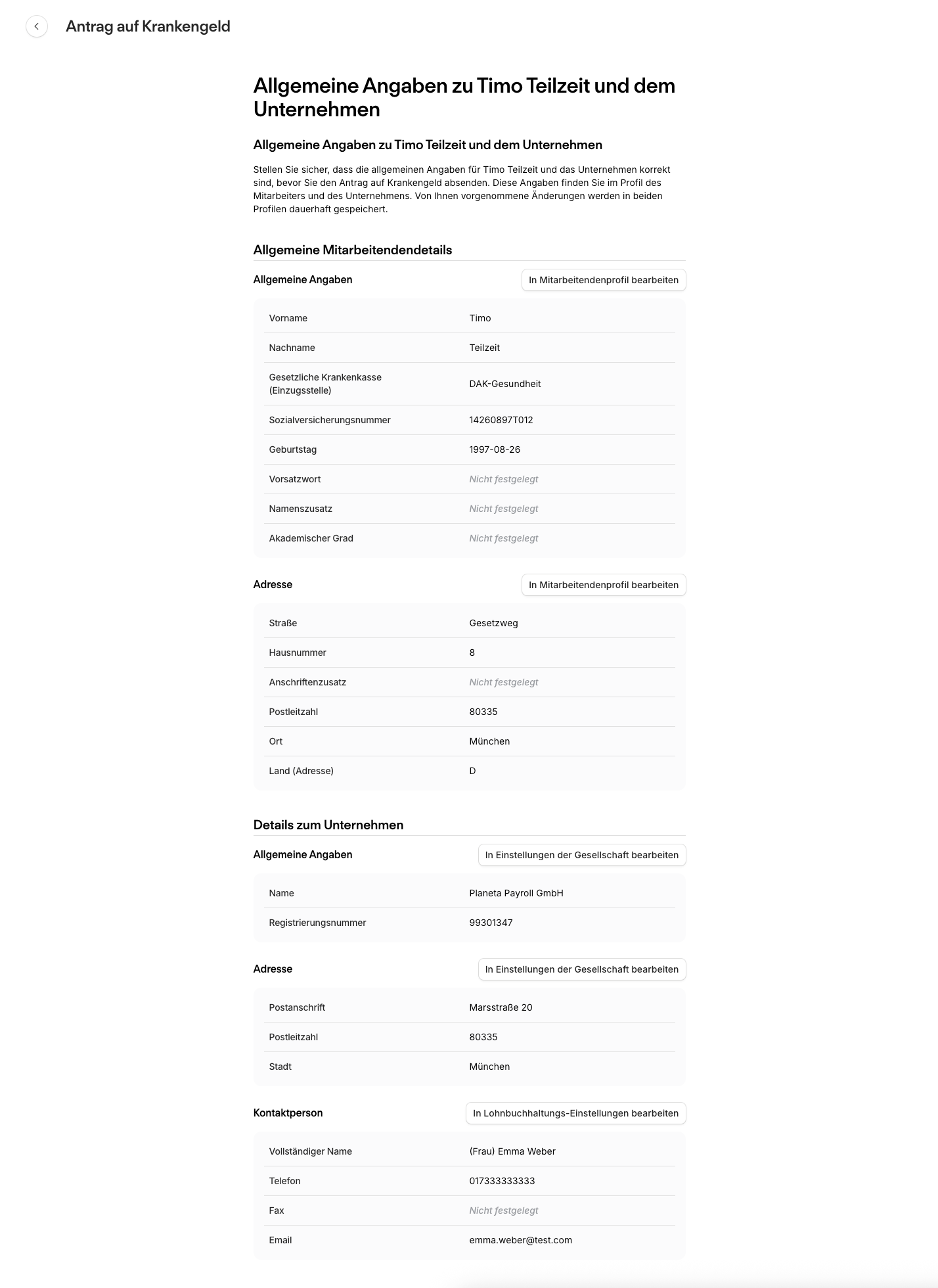
Hier erhältst Du eine Übersicht über die allgemeinen Informationen des Mitarbeitenden\. Die Daten werden direkt aus dem Mitarbeitendenprofil übernommen\. Bitte prüfe sie auf ihre Richtigkeit\. Sollten Informationen fehlen oder fehlerhaft sein, kannst Du diese nicht direkt im Formular korrigieren, sondern ausschließlich im Profil des Mitarbeitenden\. Klicke dazu auf „Im Mitarbeitendenprofil bearbeiten“\. Point 2
In diesem Abschnitt werden die Unternehmensdaten angezeigt\. Auch diese Angaben kannst du nicht direkt im Formular bearbeiten, sondern ausschließlich in den Unternehmenseinstellungen\. Klicke dazu auf „In Einstellungen der Gesellschaft bearbeiten“\. Point 3
Überprüfe abschließend die angegebene Kontaktperson\. Diese sollte im Falle von Rückfragen durch die Krankenkasse erreichbar sein, insbesondere bei Unstimmigkeiten\. Du kannst die Kontaktperson bearbeiten, indem du auf „In Lohnbuchhaltungs\-Einstellungen bearbeiten“ klickst\.
 Labels:
Point 1
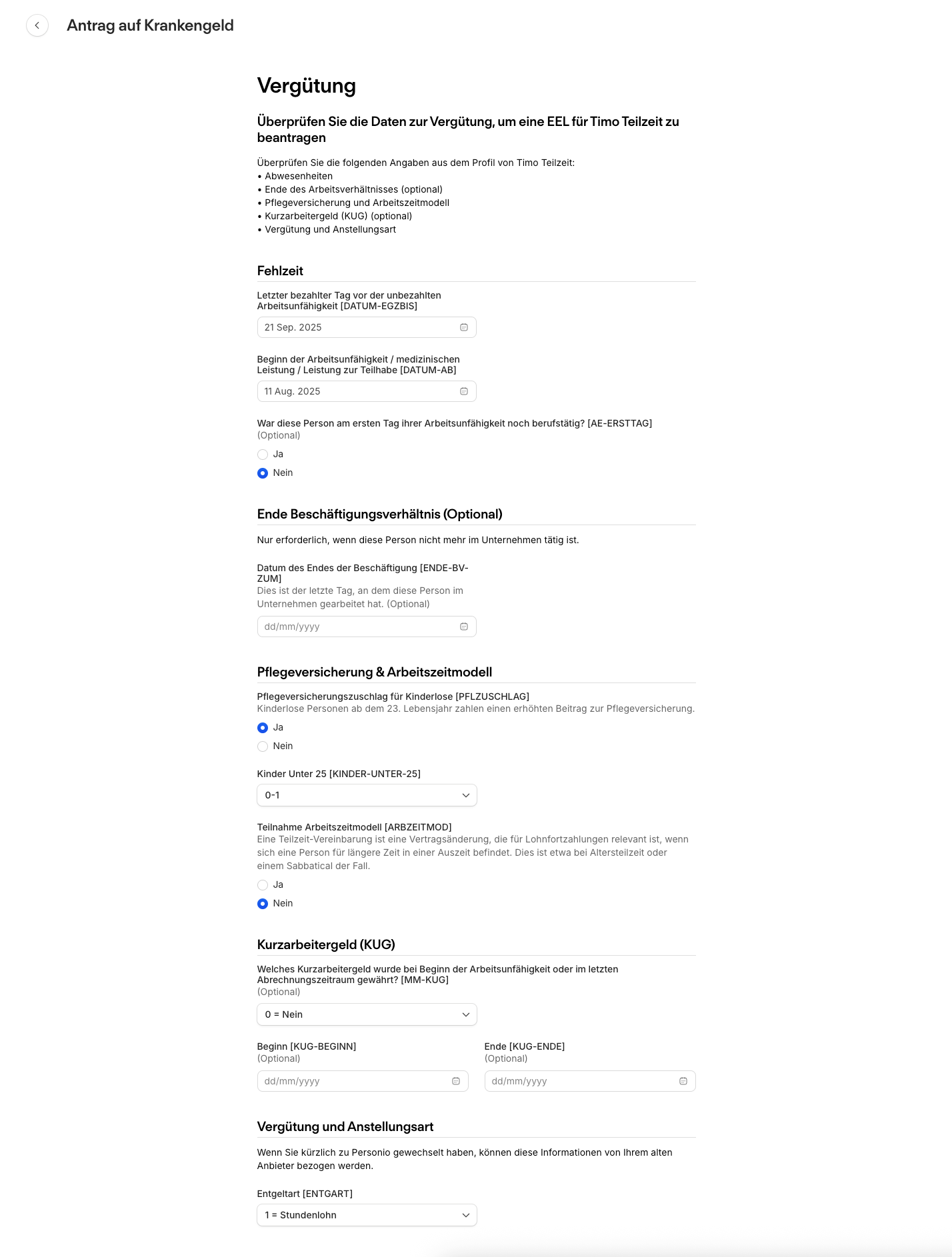
Die Daten für die Fehlzeit werden aus den Informationen der Abwesenheit übernommen\. Point 2
Im Fall, dass das Beschäftigungsverhältnis beendet wurde, werden die Daten automatisch aus dem Profil übernommen\. Point 3
Im Bereich der Pflegeversicherung werden sowohl der Status des Zuschlags für Kinderlose als auch die Anzahl der Kinder unter 25 Jahren angegeben\. Point 4
- Das Ansparen von Arbeitszeit auf einem Wertguthabenkonto, etwa für ein Sabbatical
- Die Nutzung eines Langzeitkontos
- Flexible Arbeitszeitmodelle mit Zeitwertkonten
Hier muss die Leistungszusage durch die Agentur für Arbeit bereits vorhanden sein sowie Beginn und Enddatum feststehen\. Point 6
Hier muss die Entgeltart hinterlegt werden\. Du kannst hier zwischen Stundenlohn, festem Monatsentgelt und Sonstigem \(z\. B\. Akkord\- oder Stücklohn\) wählen\. Die Daten werden automatisch aus dem Mitarbeitendenprofil übernommen\.
 Labels:
Point 1
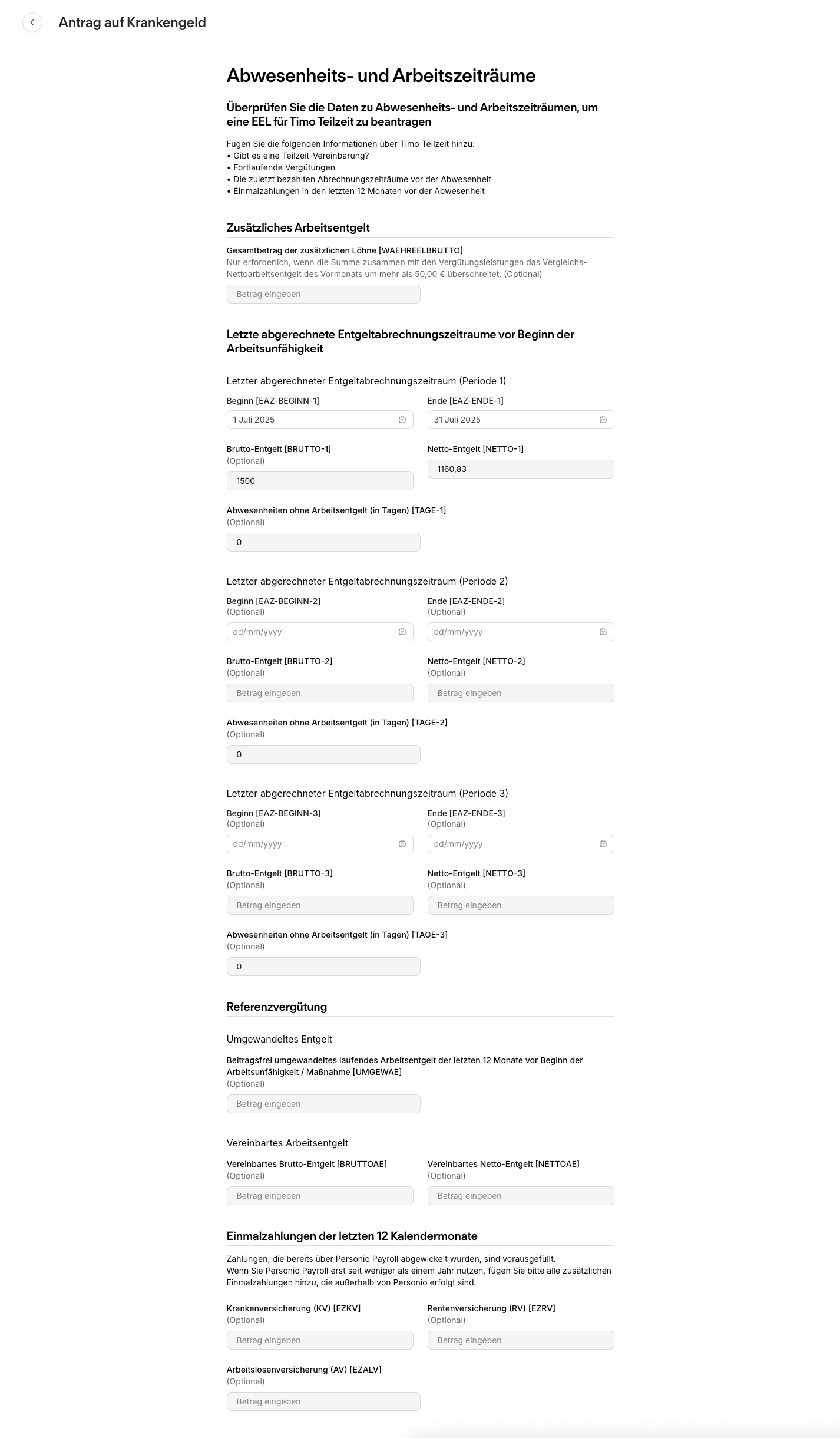
Das Entgelt, das auch nach dem Ende der Entgeltfortzahlung weiterhin gezahlt wird, wird automatisch aus dem Bereich „Gehalt“ im Mitarbeitendenprofil übernommen\. Dazu gehören z\. B\. Sachbezüge wie Dienstwagen wenn diese auch weiterhin privat genutzt werden\. Point 2
Sofern die Daten im System vorhanden sind, werden sie automatisch übernommen\. Nach einem Systemwechsel müssen die entsprechenden Felder jedoch manuell ausgefüllt werden\. Für die Berechnung des Krankengeldes wird stets das Entgelt vor Beginn der Arbeitsunfähigkeit als Grundlage herangezogen\. Besteht ein gleichbleibendes Arbeitsentgelt, genügt es, lediglich die erste Abrechnungsperiode auszufüllen\. Point 3
Die Referenzvergütung bezeichnet das Arbeitsentgelt, das zur Berechnung von Krankengeld herangezogen wird\. Die entsprechenden Angaben werden automatisch aus dem Reiter „Gehalt“ im Mitarbeitendenprofil übernommen\. Die Felder „Vereinbartes Brutto\-Entgelt“ und „Vereinbartes Netto\-Entgelt“ müssen nur ausgefüllt werden, wenn das Gehalt im Vormonat von der regulären Vergütung abweicht\. Point 4
Gab es in den letzten 12 Monaten vor der Arbeitsunfähigkeit Einmalzahlungen, werden die daraus berechneten Sozialversicherungsbeiträge hier übernommen\. Die Daten findest Du auch im Lohnkonto\.
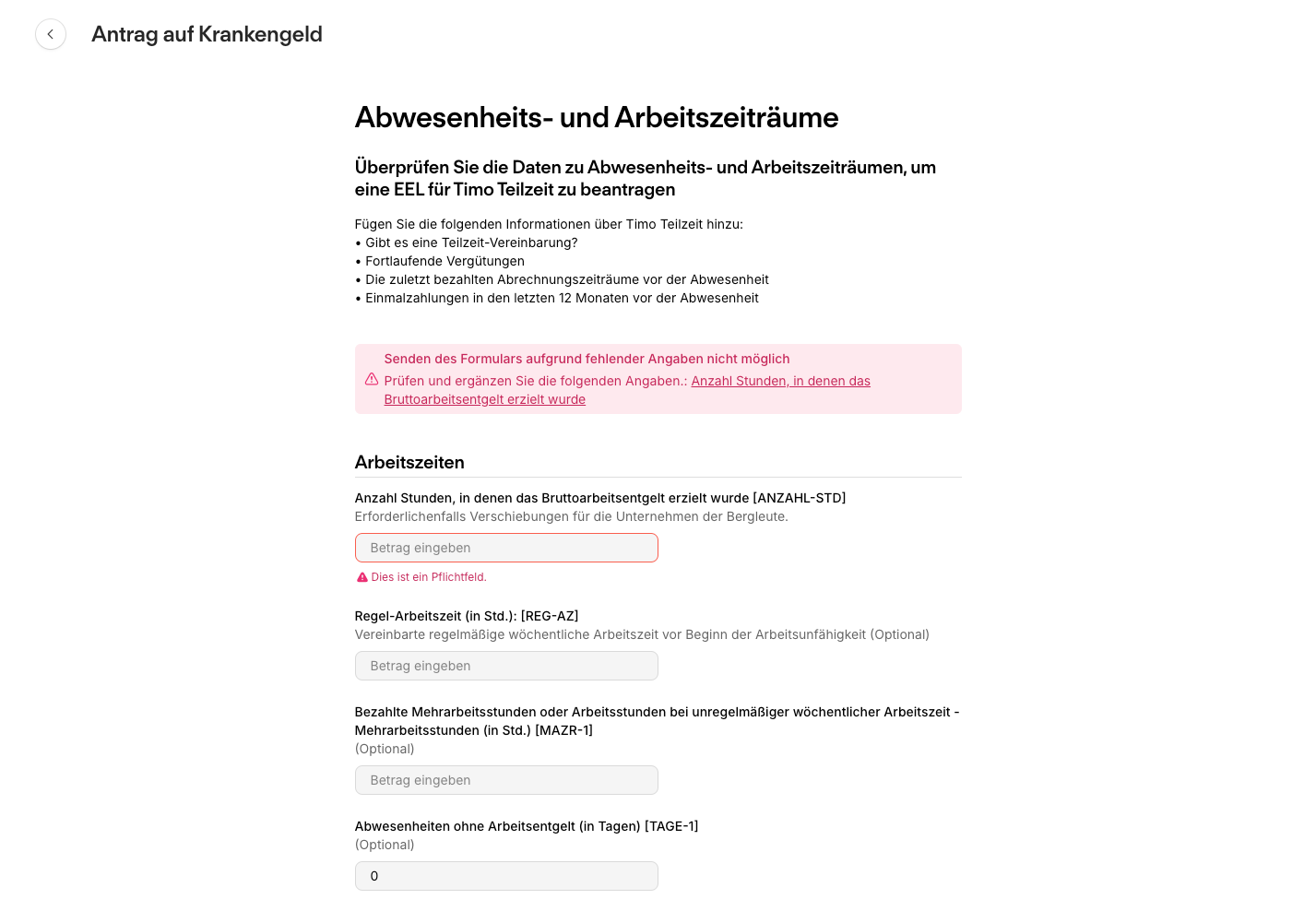
Der nachfolgende Teil ist nur auszufüllen, wenn unter Vergütung > Vergütung und Anstellung die Entgeltart „1 = Stundenlohn“ hinterlegt wurde\. Bei festem Monatsentgelt bleibt der Abschnitt ausgeblendet\.
 Labels:
Point 1
Dieser Abschnitt ist nur relevant, wenn der Mitarbeitende einen Stundenlohn bezieht\. Ergänze hier ggf\. die Angaben zur Arbeitszeit
Bitte prüfe vor Versand der EEL immer noch einmal die Daten auf Richtigkeit um eine korrekte Berechnung und Auszahlung des Krankengelds an den Mitarbeitenden zu gewährleisten\.
Mehr erfahren
Wenn Du mehr über dieses Thema erfahren möchtest, schau Dir die folgenden Artikel in unserem Help Center an:
[](https://support.personio.de/hc/de/articles/17968756575133-Aktionen-im-Meldewesen-mit-Personio-Payroll)[](https://support.personio.de/hc/de/articles/17968756575133-Aktionen-im-Meldewesen-mit-Personio-Payroll)